お知らせ/ブログ
ファイルとフォルダ何が違うの?迷子にしないためには?│就労移行で学ぶパソコンとの付き合い方
目次
みなさん、こんにちは。
神奈川県横浜市にある就労移行支援事業所「ルミノーゾ横浜都筑」です。
ルミノーゾではお一人1台のパソコンをお使いいただき、日々トレーニングを行っています。
パソコンを使っていると、ファイルがどんどん増えてきませんか?
いつの間にやらディスクトップが乱雑に!探しても探しても、目的のファイルが出てこない!なんてことを解消するための方法をお伝えします。

それはフォルダ?それともファイル?意味の違いは?
「ファイルとフォルダってどう違うんですか?」こんな質問を受けることがあります。
ファイル(file)とフォルダ(folder)、混乱するのよくわかります。音が似ていますし、日本語で「ファイルする」というと「書類を綴じる」という意味で使いますもの。
一方、「フォルダー(folder)」というのは「紙ばさみ」という意味。これも書類を、はさんでまとめるためのものです。
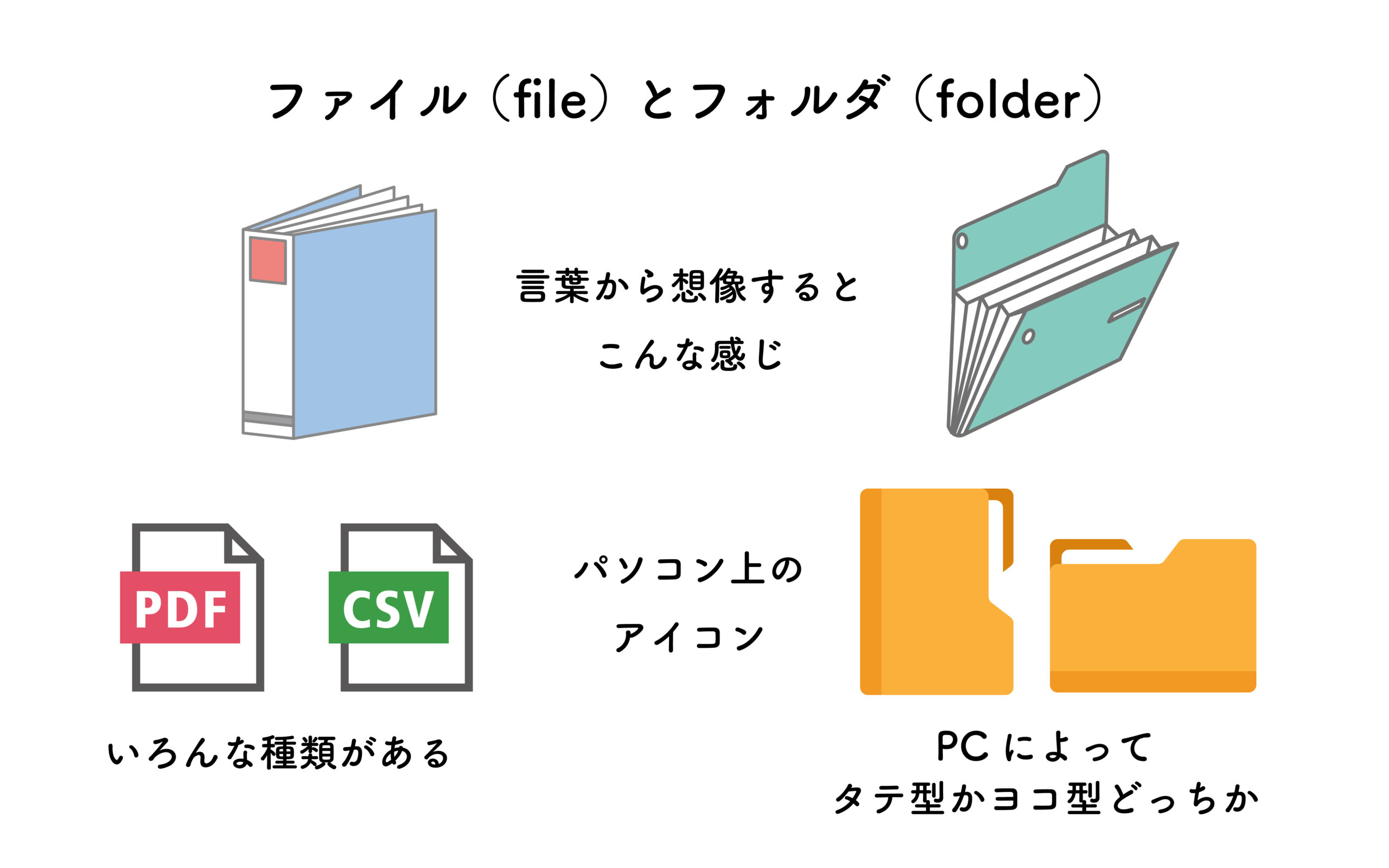
ファイルとは、文書や画像、動画など1つの形式を持ったデータのこと。
フォルダとは、複数のファイルをまとめたり、整理して保存するための入れ物のことです。
これだけでは「?」な方のために、もう少し詳しく見ていきましょう。
ファイルには2種類ある
ファイルには大きく分けて、「プログラムファイル」と「データファイル」の2種類があります。
プログラムファイルとは、コンピュータで実行可能なプログラムが格納されているもの。OS(基本ソフト)やWordやExcelなどのアプリケーション(アプリ)とこれらに付随する種々のソフトウェア全般を指します。
これに対して、データファイルとは、文書や画像、動画、Excelで作った表など、自分で作成したりしたファイルを指します。
例えば、WordのアイコンをダブルクリックするとWordが立ち上がり、新しい文書を作成できます。ここで作成した新しい文書がデータファイルです。
みなさんが日常で扱うのが、このデータファイルの方です。
これは何のファイル?拡張子で見分ける
ファイルには種類を示した拡張子(かくちょうし)という文字列がくっついています。
Wordで作ったものには「.docx」
Excelで作ったものには「.xlsx」
ファイル名をよく見るとおしりにこんな文字列がくっついていませんか?
これが拡張子です。
拡張子が表示されていない場合は、フォルダの「表示」タブから「拡張子を表示」をクリックしてみてください。
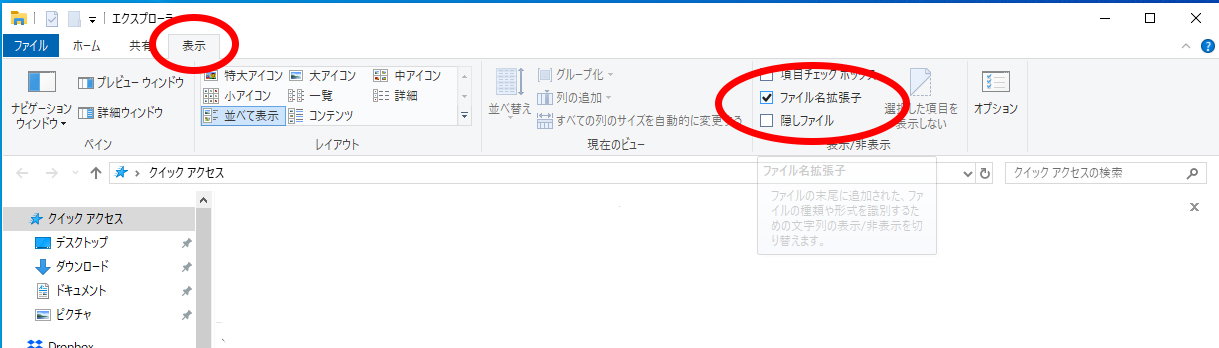
この拡張子を確認することで、どのアプリケーションに対応しているのかわかります。
画像であればjpg(jpeg)、gif、pngなど。
動画であればmov、mp4などさまざまな拡張子がついています。
同じWord文書でも古いバージョンと新しいバージョンでは、「.doc」や「.docx」のように拡張子が少し違います。
色んな拡張子を見慣れることで、どんなアプリが必要なのか判断が出来るようになります。
フォルダとは「入れ物」
フォルダは、いろんな種類のファイルを保存する入れ物です。
スマホで撮影した写真や、訓練で作ったWord文書、イベントの予算書など、拡張子は別々でも、あるテーマに沿って関連するファイルを入れておくのがフォルダです。
複数のファイルをひとまとめにして、分類したり整理するための「入れ物」がフォルダなのです。
つまり、「ファイル」は書類(1つの拡張子をもつデータ)であり、「フォルダ」はその入れ物という関係です。
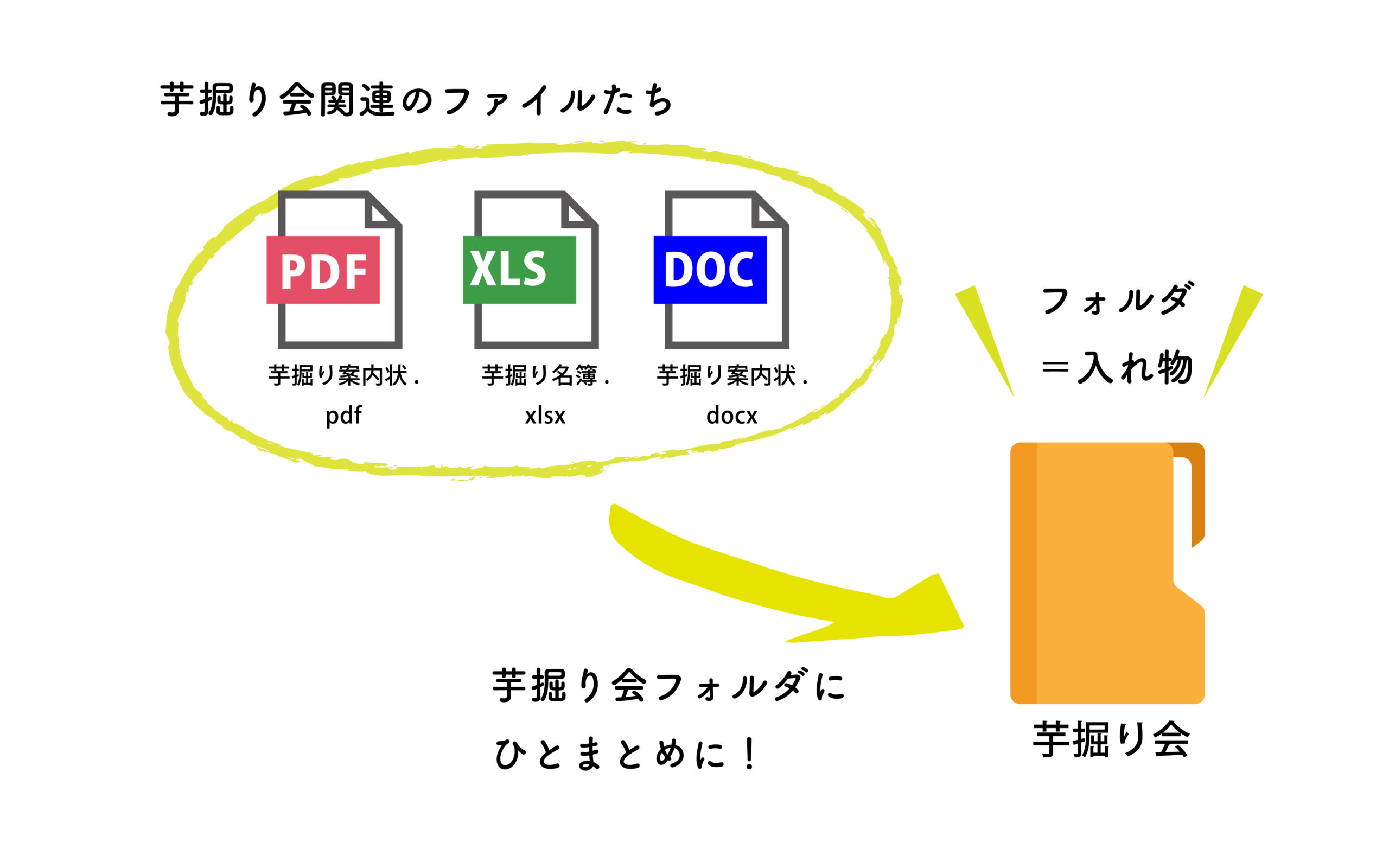
パソコンは膨大なファイルで成り立っています。ですので、フォルダを使ってきちんと整理することが、「使い勝手のいいパソコン」の必須条件なのです。
データが散かるのはなぜ?
「とりあえずディスクトップでいいや」
「ダウンロードしたものはダウンロードフォルダのままで」
「これはなんとなくUSBに」
なんて、保存の仕方をしていませんか?
あるいは、ファイルに「今日作ったやつ.docx」なんて内容のよくわからない適当な名前をつけていませんか?
こうした規則性のない運用をしていると「あれのファイルはどこ行ったっけ!?」なんて、あらゆるフォルダを探し回ることに。
業務も非効率です。
必要なファイルがすぐ見つかるようにするには、「保存の時のルール」を作っておく必要があります。
そのコツをお伝えします。
まずは保存するフォルダを作る
「Wordでビジネス文書を作ろう」と思った時に、作る前に、それを仕舞う場所=フォルダを作っておくのです。
すでにあるファイルを整理するにも、この方法が便利です。
「ルミノーゾ書類」「訓練」「就職活動」「イベント」などのフォルダを作成し、ファイルを分類していくのです。
ルミノーゾではみなさんにUSBメモリースティックを支給しています。訓練で使うパソコンは共用でお席も毎回変わります。でのすで、パソコンの中ではなく、USBに保存することをお願いしています。ここではUSBへの保存を例に解説します。
新しくフォルダを作るには、まずフォルダを作成する場所を指定し(今回はUSB)右クリック→新規作成→フォルダを選択。フォルダに適切な名前をつけて作成します。

次に作ったファイルを保存します。この時に、先ほど作ったフォルダを保存場所として指定します。
- 名前をつけて保存をクリック
- 参照をクリック
- USBドライブを指定
- 先ほど作ったフォルダ(今回は「P検」フォルダ)をクリック
- ファイルに名前を付ける
- 保存をクリック
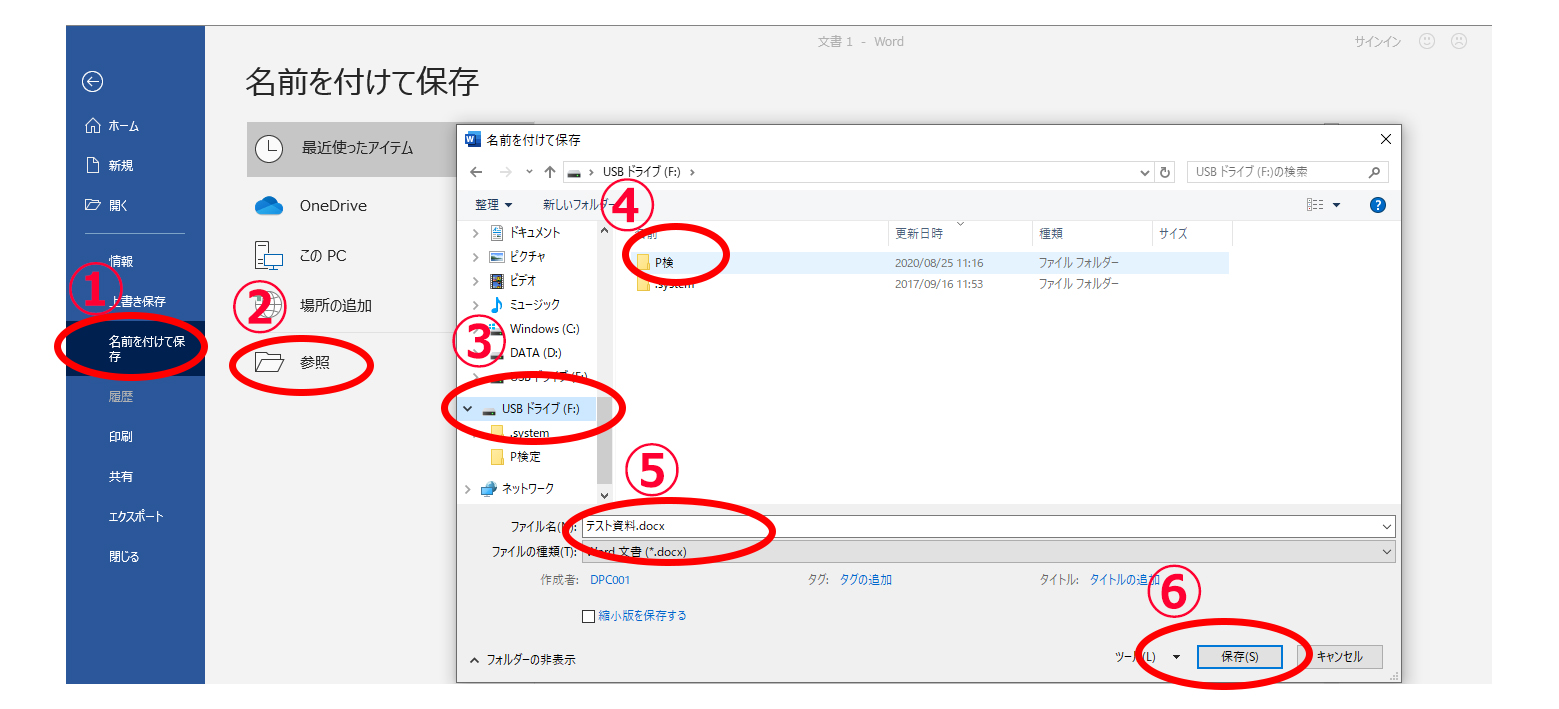
保存したら一度ファイルを閉じて、指定したフォルダにきちんと保存されているか確認しましょう。
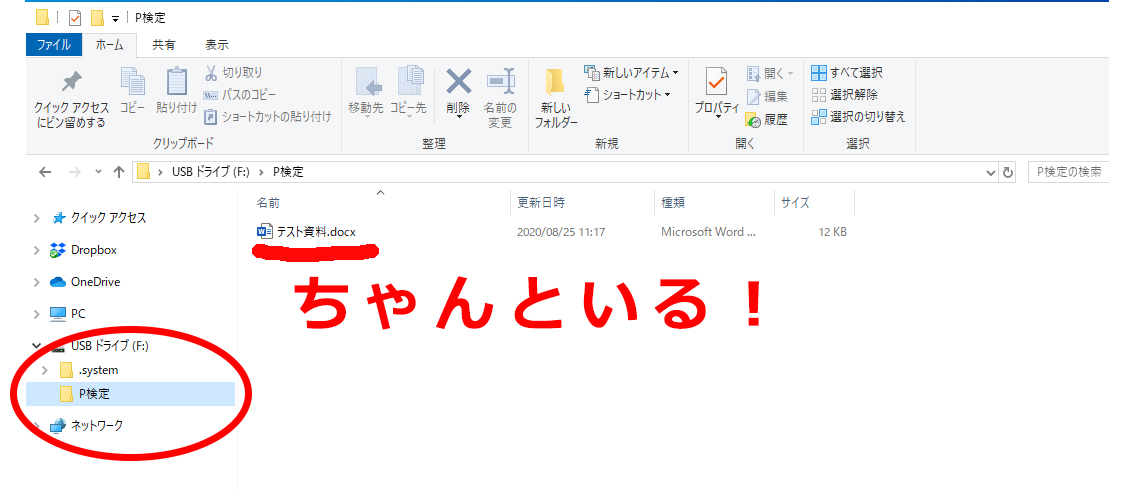
いずれも必要なのは、「系統立てて分類する」ことです。
もう迷子にしない!ファルダ名ファイル名
ファイルを迷子にしないためには、きちんと用件ごとにフォルダを作り、わかりやすいファイル名をつけることが大切です。
- ルミノーゾでの日々の提出書類は「ルミノーゾ書類」
- 訓練で作ったデータは「訓練」
- 就職活動で使うものなら「就活」
といった名前でフォルダ分けしていきます。
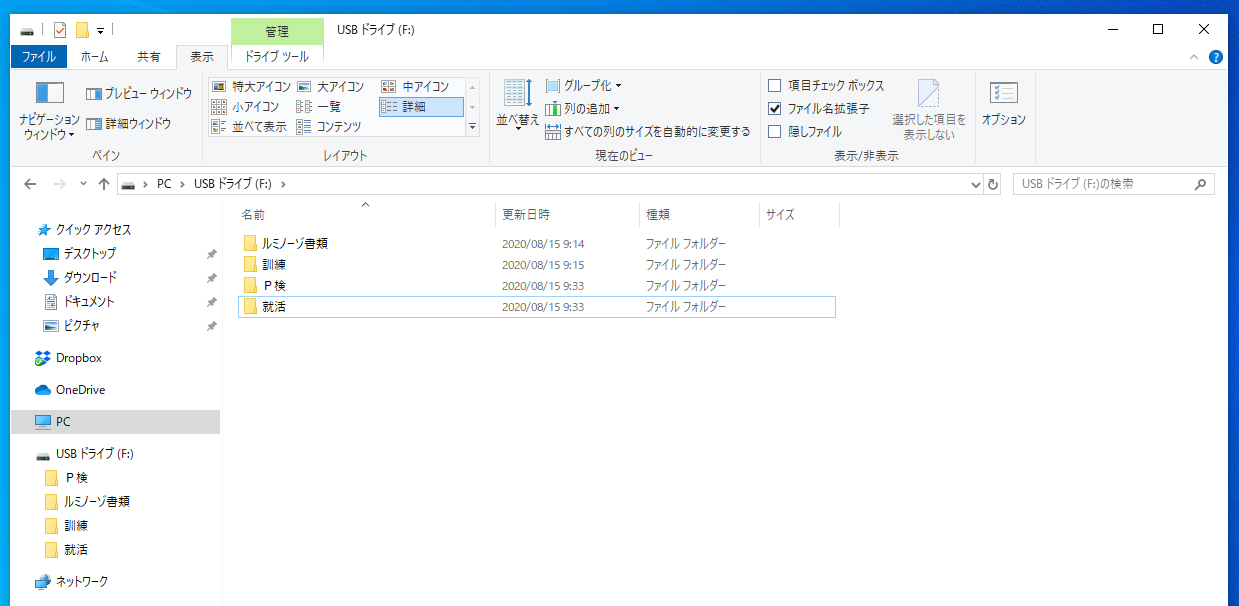
就職活動を始めると、履歴書や職務経歴書を作成します。
その場合は「就職活動」という名前のフォルダを作成し、
「履歴書_○○社_20260316.docx」
「履歴書_△△社_20260317.docx」
「履歴書写真_20260216.jpg」
「職務経歴書_○○社_20260316.docx」
「職務経歴書_△△社_20260317.docx」
「障害配慮事項_○○社_20260316.docx」
「障害配慮事項_△△社_20260317.docx」
などのファイルをまとめていくといいでしょう。
ファイル名に「_会社名_作成した日付」と入れていると、「いつ作成した、どの会社へ向けたものか」わかりやすくなります。
この時、作成日をファイル名の頭ではなく末尾につけると、ファイルの種類ごとに並んだ上に、日付順になり、管理がとってもしやすいのでオススメです。
内容を更新したら、日付を変えて保存。過去のものは消してしまうか「履歴」や「old」といった名前のフォルダを作って移動しておくと良いでしょう。
正しい階層化を行う
先程つくった「就職活動」フォルダでは、2社分だけでも7つのファイルが出来てしまいました。数が増えるほど視認性が下がり、見つけにくくなります。
「就職活動」フォルダの中に、更に「○○社」フォルダと「△△社」フォルダを作って、会社毎にまとめてしまいましょう。
そうすると、それぞれのフォルダには3つ程度のファイルが並ぶだけとなり、見やすくなります。
これを「階層化」といいます。
フォルダの階層化も同じテーマのものを入れ子式に整理していきます。
階層化はやりすぎると、どこに何があるのかわからなくなってしまいますので、5階層くらいまでを目安にするといいでしょう。
注意!フォルダやファイルの名前に使ってはいけない文字や記号
名前に使う文字や記号によって、データをやり取りする際に文字化けなどのトラブルが発生することがあります。
クラウドでのデータ共有や在宅勤務が進む昨今、相手がどんな環境でもトラブルなく作業を進めるためにも、気をつけておきましょう。
【使ってはいけない文字や記号】
- 「丸囲みの数字」「ローマ数字」「単位」「省略文字」などの機種依存文字
- 「¥」「;」「.」「*」「/」「?」などの記号
また、ドット「.」から始まるファイル名(「.example.ai」など)は環境によっては表示されない場合もあります。
適切なファイル名で保存しましょう。
機種依存文字について詳しく知りたい方はこちらを参考になさってください。
環境依存文字・機種依存文字に関する基礎知識。文字化けが起きる原因は?
「パソコンは人と似ている」
私は仕事を始めたばかりの頃、パソコン操作がうまくできずイライラしていました。パソコンに癇癪をぶつけていた私に先輩が仰った言葉があります。
「パソコンは人と似ている。何を考えているのか観察することが大切」
パソコンの操作は、パソコンと意志の疎通をすることです。
それ以来、「何が問題なのか」「操作の間違いは何か」「いま、パソコンはどんな計算をしているのか」落ち着いて考えたり、観察するようにしました。
パソコンは触れれば触れた分だけ、仲良くなれます。
たくさん触って、少しずつ慣れていってください。
ストレスなく作業するには、整理整頓が大切です。机の上やお部屋と同じですね。
どこに何を保存するのか、イメージをしっかり持ってフォルダ分けしていってください。
そして、作業効率のいいパソコンの使い手となって、ルミノーゾを巣立っていってください。
ルミノーゾ横浜都筑に興味を持たれた方へ
ルミノーゾ横浜都筑は、横浜市の方はもちろん横浜市以外の方も利用できます。
横浜市、川崎市、相模原市、厚木市、大和市、海老名市、座間市などの神奈川県の方
世田谷区などの23区の方,町田市、稲城市、狛江市、多摩市、立川市、調布市、八王子市の方も利用できます。
PC・スマホから見学のお問い合わせ・資料請求・質問等を受け付けております。365日24時間受付をしております。お気軽にご相談ください。
電話でのお問合せは044-750-7734までどうぞ。月曜日から土曜日の9時から18時まで受付をしております。
ルミノーゾ横浜都筑 2026年4月の予定
プログラムやグループワークは体験でもご参加いただけます。
気になるプログラムがありませんか?
見学・体験はメールや電話でご予約いただけます。お気軽にお問い合わせください。
一緒に就職へ向かっていきましょう!
4月1日 (水) 開所式
4月2日 (木) ウォーキング
4月3日 (金) 軽作業
4月4日 (土)
4月5日 (日) 休所日
4月6日 (月) ウォーキング
4月7日 (火) タイピングor実践パソコン
4月8日 (水)
4月9日 (木) 軽作業
4月10日 (金)
4月11日 (土) カードゲーム大会
4月12日 (日) 休所日
4月13日 (月) ウォーキング
4月14日 (火) タイピングor実践パソコン
4月15日 (水) チームビルディングゲーム
4月16日 (木) 軽作業
4月17日 (金)
4月18日 (土) 就職に有利な資格の取り方
4月19日 (日) 休所日
4月20日 (月) ウォーキング
4月21日 (火) タイピングor実践パソコン
4月22日 (水) モルック練習
4月23日 (木) 軽作業
4月24日 (金)
4月25日 (土) ZOOM講義「すぐに使える表現の公式」
4月26日 (日) 休所日
4月27日 (月) ウォーキング
4月28日 (火) タイピングor実践パソコン
4月29日 (水) Wordでプロフィールシートを作ろう
4月30日 (木) 軽作業
ご自宅からの個別相談を受け付けています。
詳細は、「新型コロナウィルス対策およびオンライン個別相談のお知らせ」を御覧ください。
ルミノーゾ横浜都筑は、一般社団法人ルミノーゾが運営しています。
ルミノーゾグループの就職・資格取得実績は以下のとおりです(2026年4月1日現在)
【累計就職実績(2019年4月1日から2026年4月1日)】305名
【年間就職実績(2025年4月1日から2026年3月31日)】63名
【資格取得者数】1,967名(累計)
事業所案内
| 事業所名 | 就労移行支援事業所 ルミノーゾ横浜都筑 |
|---|---|
| 電話番号 | 045-507-3615 |
| 受付時間 | 月~土曜 9:00-18:00(祝日営業 日曜定休) |
| 住所 | 神奈川県横浜市都筑区仲町台1丁目2-20 フロンティア仲町台603 |
| アクセス | 横浜市営地下鉄ブルーライン「仲町台」駅 徒歩1分 |
| 横浜市指定 事業所番号 |
1413801869 |
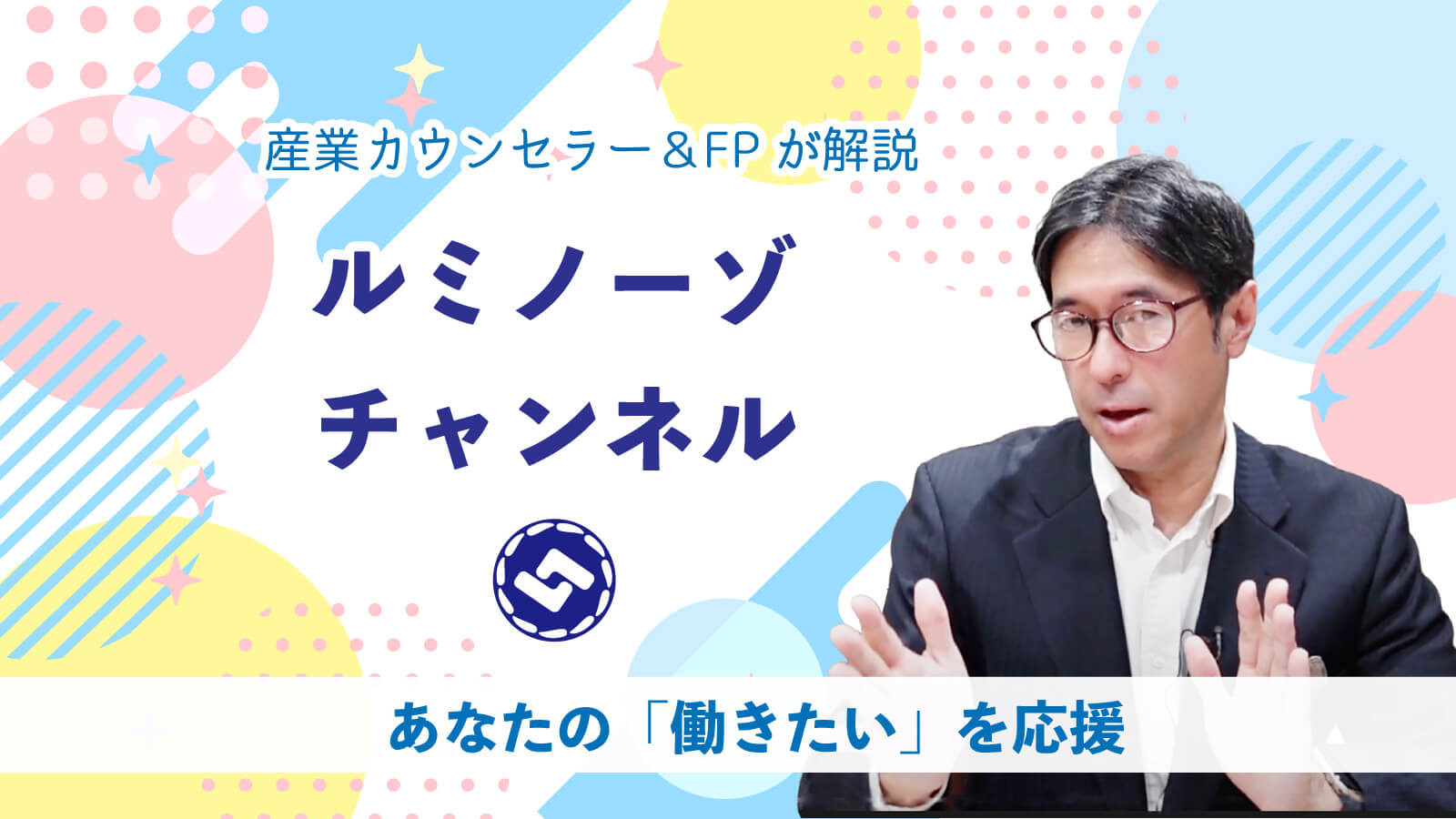
ルミノーゾチャンネル
これから社会に出る人
&それをサポートする人を応援
就労移行支援事業所を展開するルミノーゾグループがお送りしています。
これから社会に出ることに「不安」を抱いていたり、これから社会に出る人、そしてこれらの人をサポートする人(ご家族・先生など)を応援するチャンネルです。
ぜひチェックしてみてください!
利用開始までの流れ

お問い合わせ
電話やメールでお問い合わせください。詳しい資料をお送りします。

見学
日程を調整し、実際に見学いただきます。事業所やスタッフの雰囲気を見て頂き、お話をお伺いいたします。

体験・面談
ご自身のニーズに合わせてグループワーク、資格学習などプログラムを体験。また、疑問や不安なことは個別面談で解消。

手続き
利用を決めたら、お住まいの役所で手続きを行います。不安な方はスタッフが同行いしますので、ご安心ください。

ご利用開始
事業所と利用契約を結びます。あなたにあった利用計画を相談しながら1つずつ決めていきます。
ぜひ、ルミノーゾ横浜都筑に
ご連絡ください!
\ お電話からもお気軽にご連絡ください! /
受付時間 ⽉〜⼟ 9:00-18:00(祝日営業 日曜定休)
東京・神奈川に地域密着ルミノーゾは5つの就労移行支援事業所を展開しています
就労移行支援事業所ルミノーゾは、東京・神奈川で就労移行支援事業所を運営しています。
全国に繋がる
就労⽀援ネットワーク
ルミノーゾ横浜都筑は一般社団法人社会福祉支援研究機構に加盟しております。
同機構に加盟する就労移行支援事業所は全国で多くの就職実績を出していますので、安心してご利用ください。